
1. Gestión de áreas
1.1. Crear un área
La siguiente imagen muestra los pasos para crear un área.
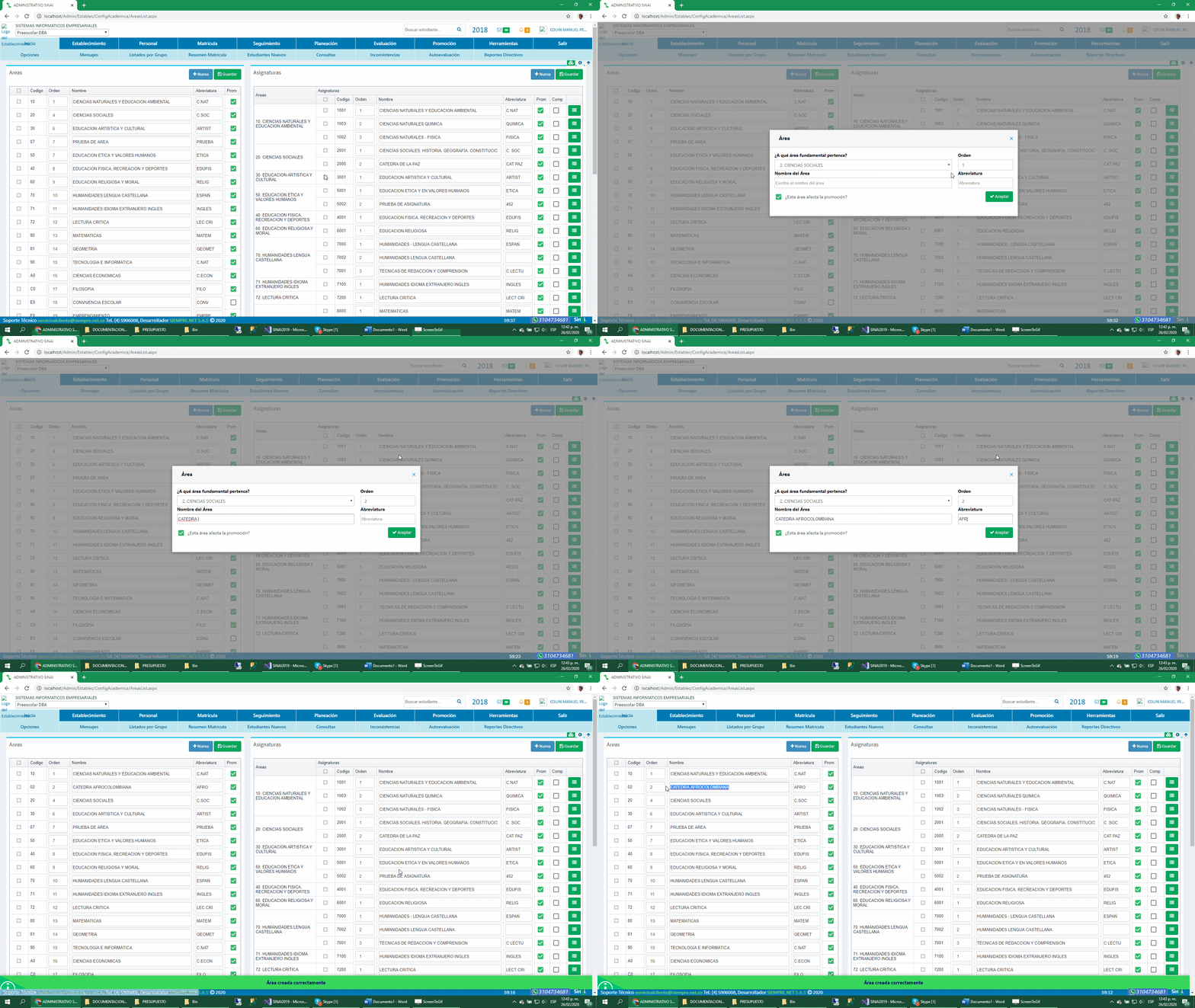
Áreas fundamentales. Seleccionar el área fundamental correspondiente de forma apropiada es importante para ciertos procesos en la plataforma. Las áreas fundamentales corresponden a las establecidos en la norma y algunas complementarias que por asuntos de clasificación se han definido desde la misma plataforma.
Abreviatura. Corresponde a un nombre corto que se usa para mostrar el área en algunos informes. Evite asignar abreviaturas repetidas.
Orden. Es el número de orden que se asignará al área. Sirve para ordenar las áreas en algunos informes.
1.2. Modificación de áreas
La siguiente ilustración muestra la forma cómo se modifican las áreas. Basta con modificar los datos directamente en la lista de áreas y hacer clic en el botón Guardar que está en la parte superior derecha del panel de áreas.
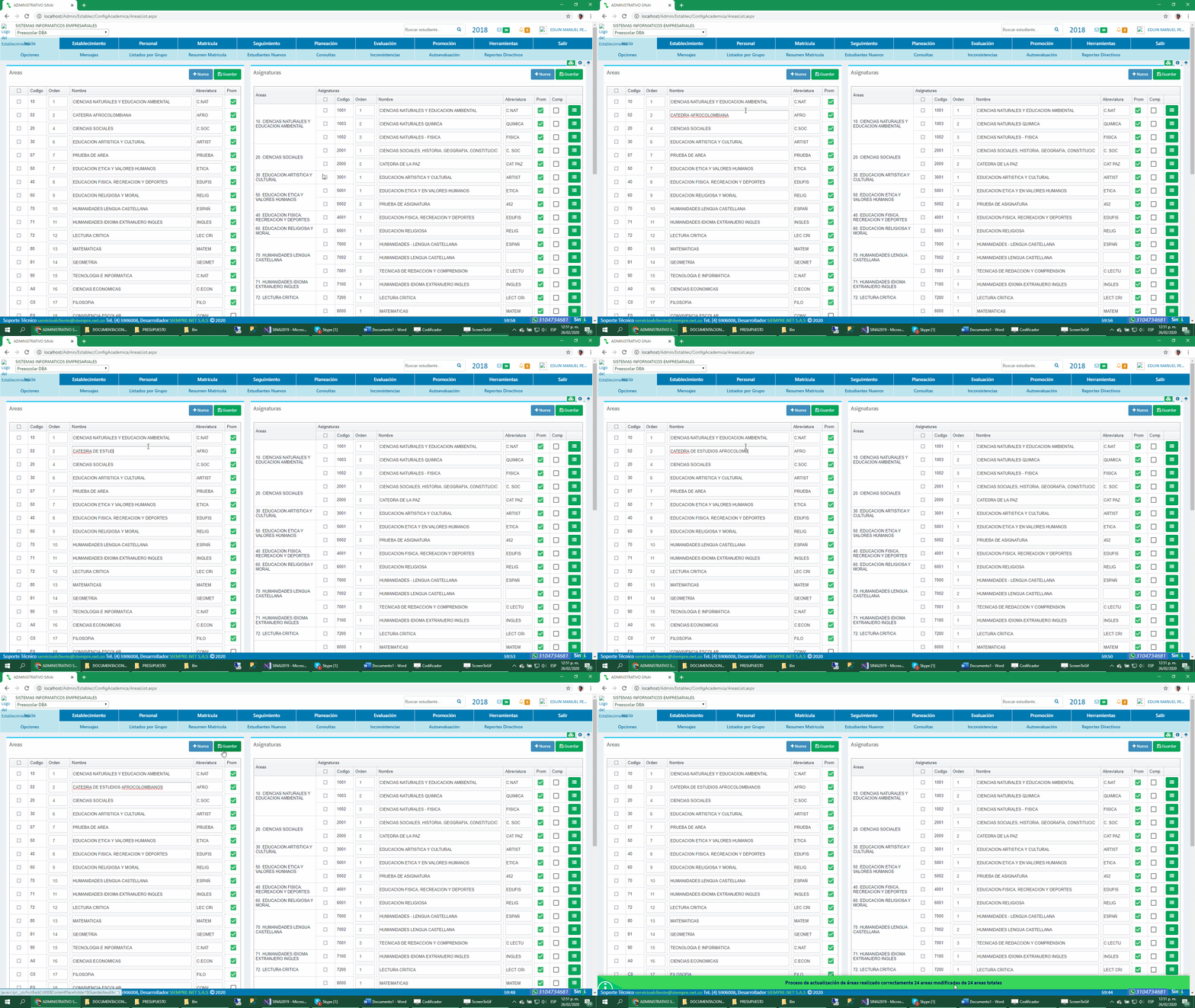
Modificar las áreas no es conveniente cuando estas ya están siendo utilizadas por los usuarios. No modifique el nombre o abreviatura del área salvo que esté completamente seguro y en lo posible solo por asuntos de corrección de ortografía o para mayor claridad para los usuarios.
- El nombre del área es obligatorio. Máximo 150 caracteres.
- Se recomienda no repetir la misma abreviatura para distintas áreas, esto puede generar confusión en algunos reportes. Máximo 10 caracteres para la abreviatura.
- El check que aparece al frente de cada área indica si el área se tomará o no se tomará en cuenta para efectos de la promoción de los estudiantes.
- Si cambia el orden del área, esto no cambiará el código, pero sí pondrá las áreas en el nuevo orden.
- Dado que el orden en las áreas fue implementado recientemente, algunos informes aún no ordenan las áreas tomando en cuenta el orden. Si identifica un informe con esta condición y necesita el orden, por favor solicite al soporte técnico para que se le aplique la ordenación correspondiente.
1.3. Eliminar áreas.
Para eliminar áreas solo se requiere seleccionar las áreas que desea eliminar haciendo clic en la casilla de verificación que aparece a la izquierda de la respectiva área. La siguiente ilustración muestra los pasos para eliminar áreas.
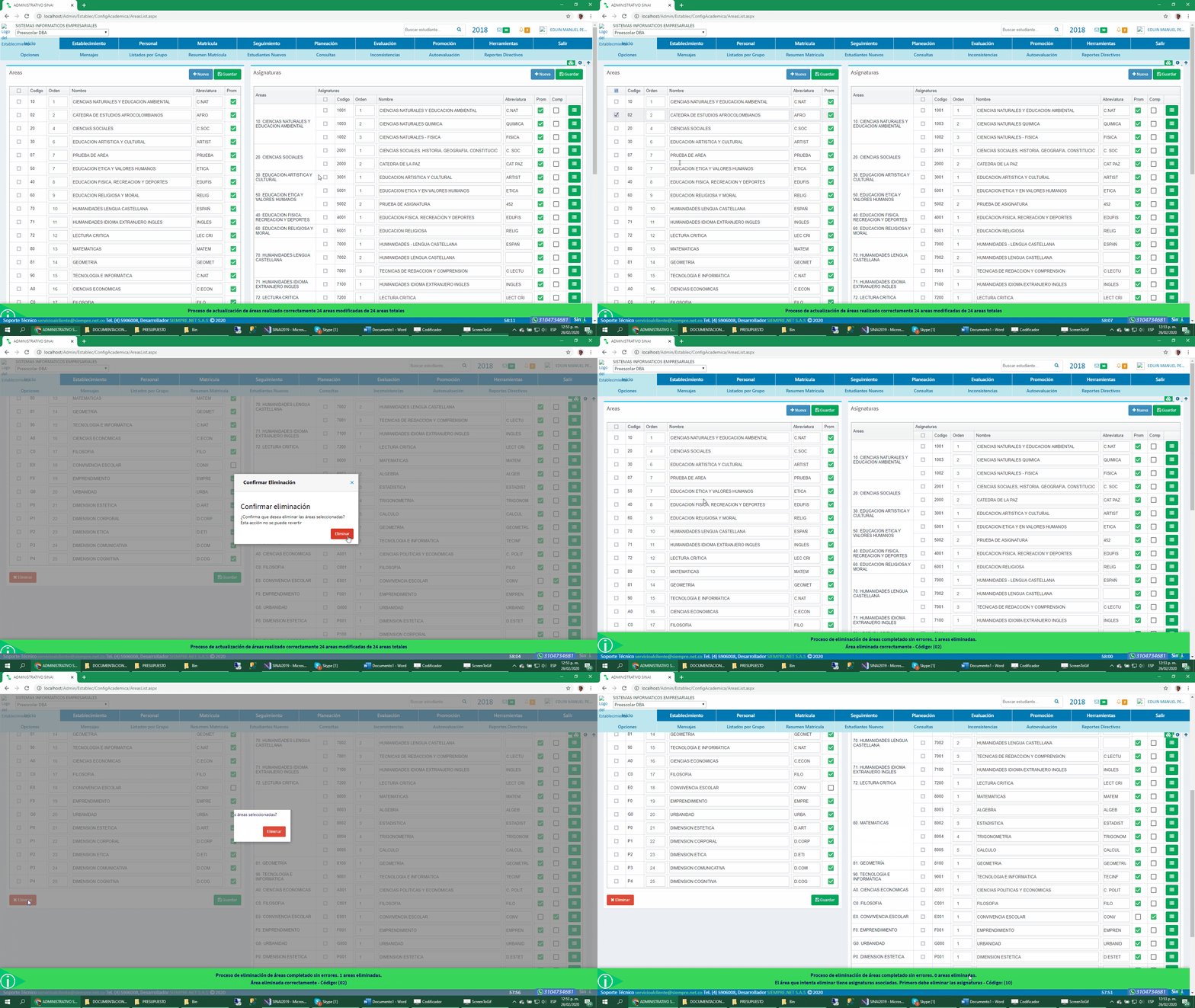
- Un área solo se puede eliminar si no tiene asignaturas asociadas. Es decir, que si desea eliminar un área deberá asegurarse primero que no haya ninguna asignatura que esté relacionado con dicha área.
- La eliminación de un área es una acción irreversible, es decir que una vez eliminada, la única forma de volverla a tener es volviendo a realizar el registro.
- La eliminación de áreas requiere el permiso 319 (Eliminar áreas).
- La eliminación de áreas registra una auditoria en el sistema que, de ser necesario, permitirá identificar el usuario que realizó esta acción.
2. Gestión de Asignaturas
2.1. Creación de asignatura
Para crear una asignatura siga los procedimientos mostrados en la siguiente ilustración. Tenga en cuenta que debe seleccionar adecuadamente el área a la cual pertenece la asignatura y establezca un número de orden. El orden debe iniciar en uno para cada área.
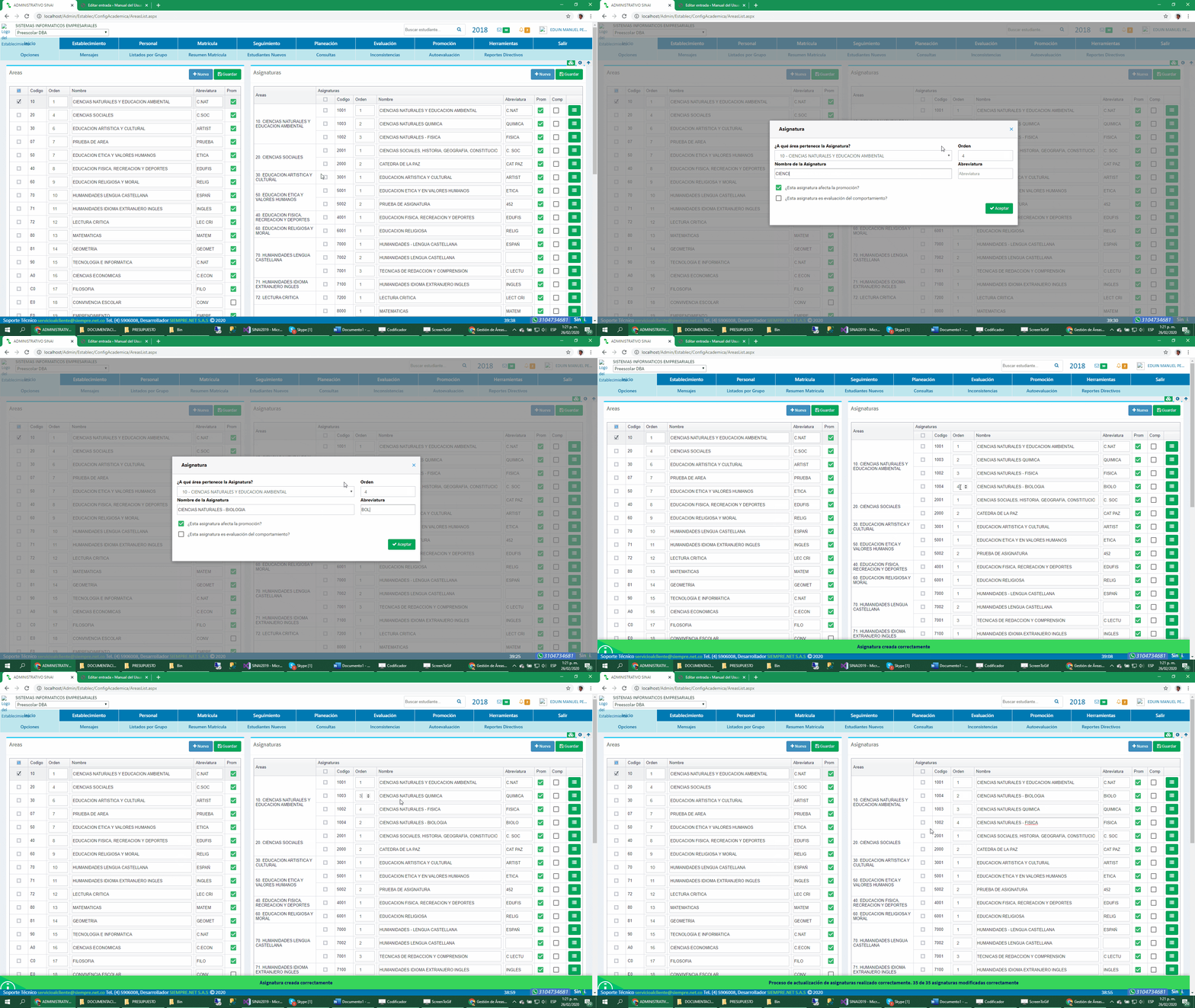
La asignatura afecta la promoción. Si especifica que una asignatura afecta la promoción, esto significa que los resultados de la evaluación de dicha asignatura serán tomados en cuenta en la promoción de los estudiantes.
La asignatura es evaluación del comportamiento o convivencia. Para algunas instituciones la evaluación del comportamiento o convivencia se trata como una asignatura más sin intensidad horaria. Es decir que se asigna al docente correspondiente en la carga académica. Sin embargo, SINAI necesita saber si esta asignatura es la evaluación del comportamiento para darle el tratamiento correspondiente.
Orden. Tenga en cuenta que las asignaturas se ordenan dentro del área. No todos los informes toman el orden para presentar las asignaturas ordenadas, pues este cambio se introdujo recientemente en SINAI y algunos informes aún no tienen esta funcionalidad.
2.2. Modificar asignaturas
Para modificar asignaturas basta como hacer el cambio correspondiente directamente sobre los datos de la asignatura en la lista de asignaturas que aparece en el panel derecho de la ventana. Finalizamos haciendo clic en el botón Guardar, tal como se ve en la siguiente ilustración.
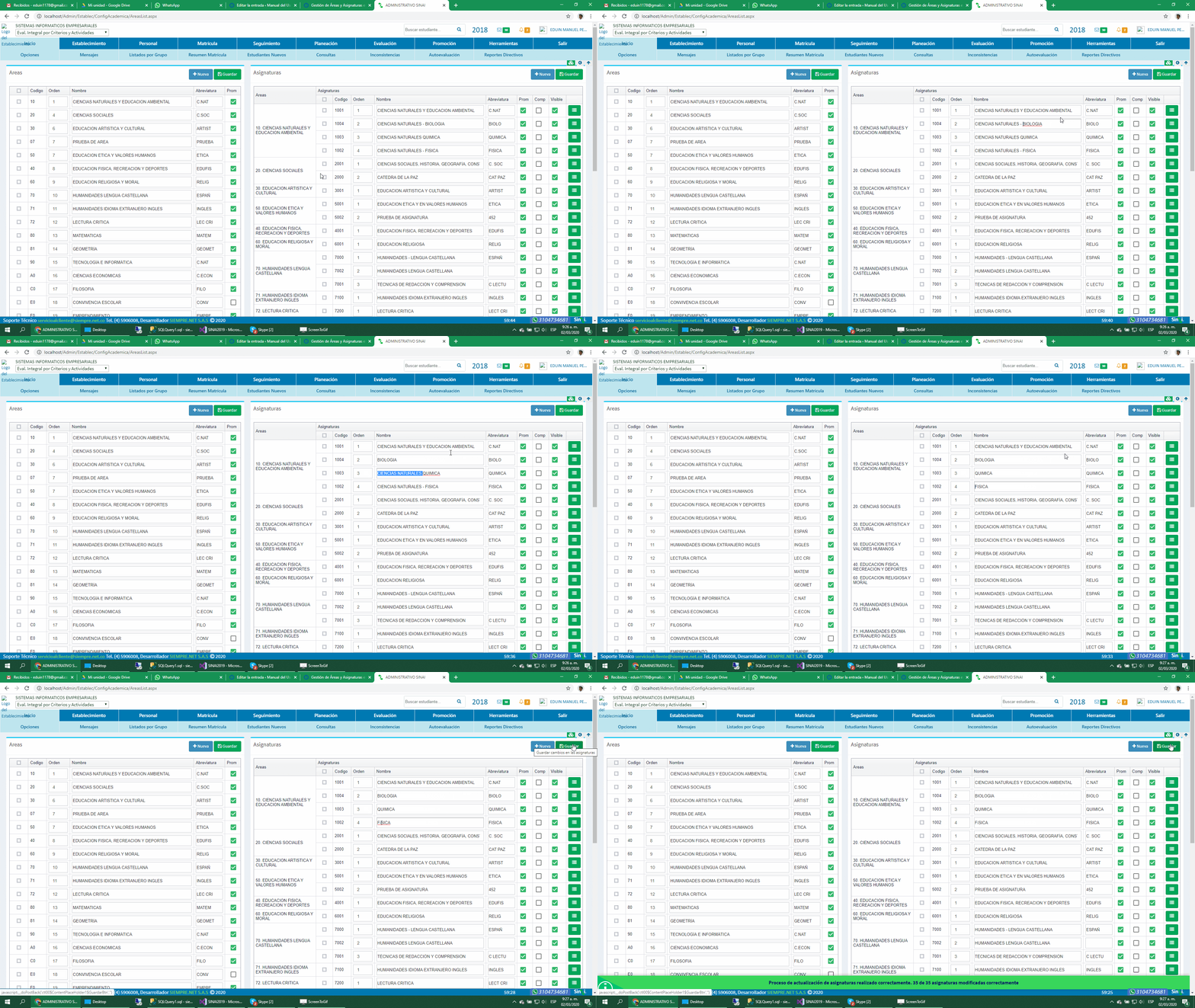
Cambiar los datos de la asignatura no es recomendable si ya esta está siendo utilizada por los usuarios, pues esto, puede generar confusión. Realice modificaciones solo si son necesarias y comuníquela a sus usuarios.
Orden de las asignaturas. El orden de las asignaturas no se ve reflejado en todos los informes, algunos aun no tienen esta característica. Por lo que si requiere ordenar adecuadamente un informe determinado, le solicitamos nos indique para priorizarlo.
2.3. Eliminar asignaturas
Eliminar una asignatura es muy simple, pero puede representar consecuencias catastróficas, pues cuando la asignatura tiene información relacionada, si esta es eliminada la información quedará invisible al usuario. Por este motivo no es recomendable eliminar asignaturas, salvo que esté totalmente seguro que dicha asignatura no cumple con ninguna funcionalidad en SINAI. Aún así por seguridad, SINAI verifica que no existan datos críticos relacionados y si existieran, no permite eliminar la asignatura. Por este motivo la eliminación de una asignatura puede ser un proceso un poco demorado.
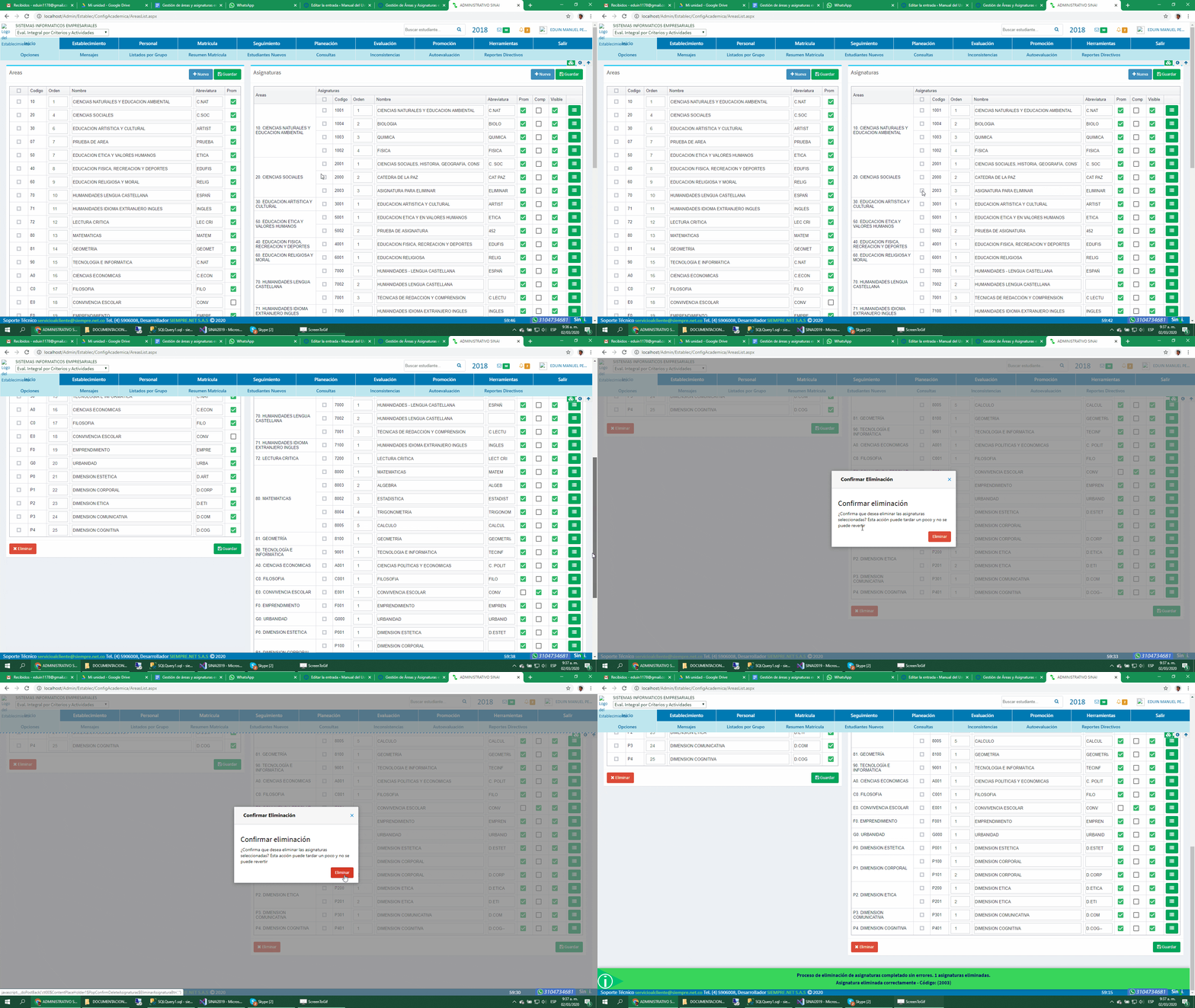
Tenga en cuenta que una vez eliminada una asignatura la única forma de volver a recuperarla es volviendo a crear la asignatura. Esto no garantiza que se recuperen los datos relacionados con la asignatura eliminada.
2.4. Ver detalles de la asignatura
Tal vez una de las mejoras más importantes de esta versión en la posibilidad de ver la información detallada de la asignatura. Al frente de cada asignatura aparece un botón que permite ir a ver la información detallada de la asignatura.
La siguiente ilustración muestra como ver los detalles de la asignatura y cómo navegar de regreso a la lista de áreas y asignaturas. Desde la vista detallada de la asignatura también se puede modificar la asignatura y eliminarla.
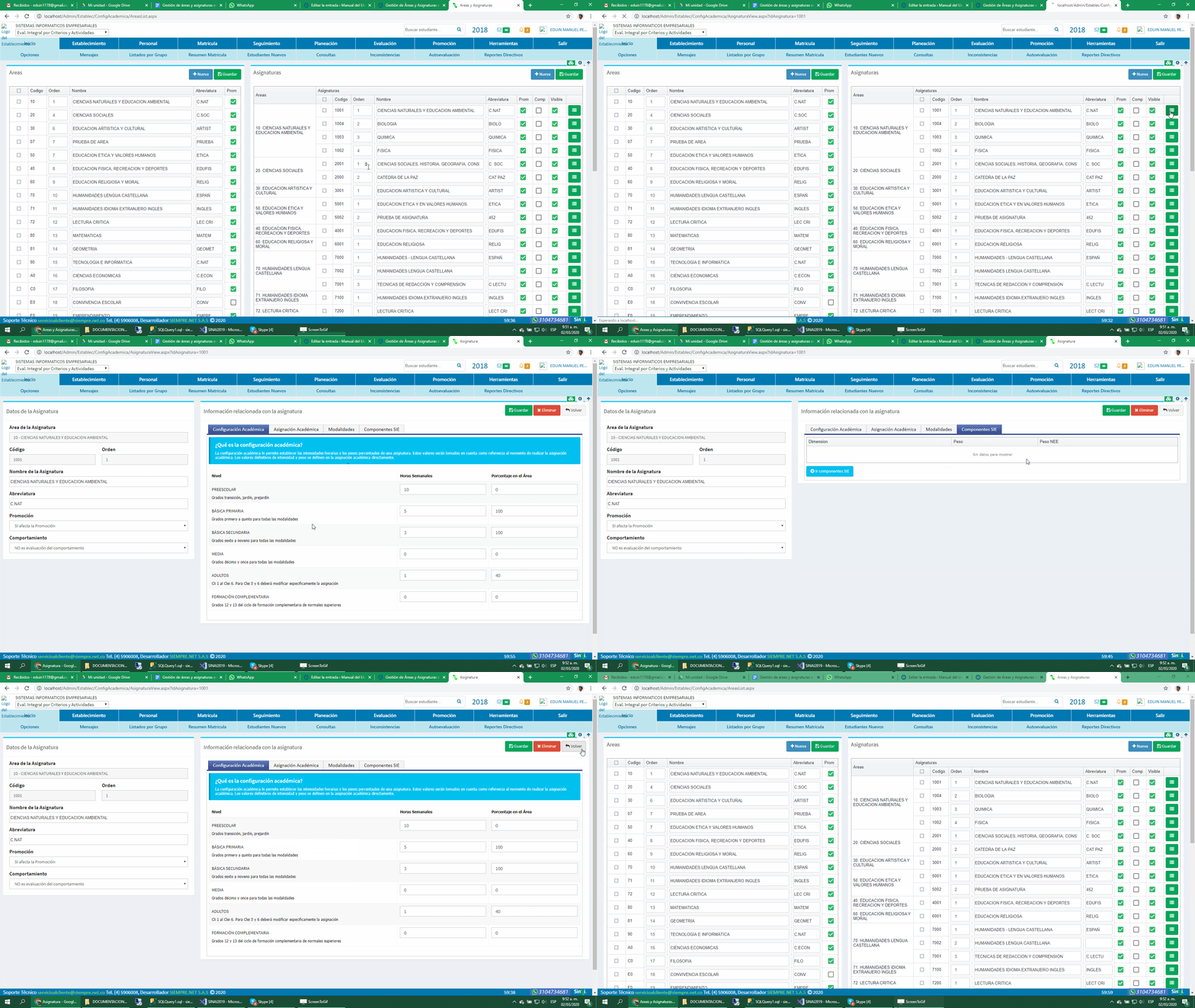
La información detallada de la asignatura incluye:
- Configuración Académica. Se refiere a la definición predeterminada de las intensidades horarias y pesos porcentuales de la asignatura para efectos de la asignación académica. Permite especificar los valores predeterminados para cada nivel.
- Asignación Académica. Muestra los docentes y grupos que tienen asignación académica con esta asignatura.
- Modalidades. Muestra las modalidades que tienen relacionada la asignatura. Esto es útil para saber si una asignatura se encuentra asignada a una modalidad.
- Componentes del SIE. Algunos establecimientos educativos tienen componentes porcentuales distintos para las distintas asignaturas. Si este es el caso, esta sección muestra los pesos porcentuales específicos de la asignatura en el SIE (Sistema Institucional de Evaluación).
Es posible que en futuras versiones hayan más detalles de la asignatura y que en la configuración académica se pueda especificar por grados.